모니터 신호 없음 메시지가 뜨면서 컴퓨터 화면 안나옴 상태가 되면, 대부분은 고장보다 연결이나 설정 문제입니다. 결론부터 말하면 먼저 케이블 양쪽 연결과 모니터의 입력 소스를 확인하고, 그래도 안 되면 윈도우 키 + Ctrl + Shift + B로 그래픽 드라이버를 다시 시작해 보세요. 이 단축키는 마이크로소프트가 검은 화면 해결 방법으로 직접 안내하는 방법입니다. 이 글에서는 모니터 검은 화면이 생기는 원인을 순서대로 짚고, 돈 안 드는 점검부터 서비스센터에 가기 전 마지막 확인까지 7단계로 정리합니다.

모니터 신호 없음 해결 순서 한눈에 보기
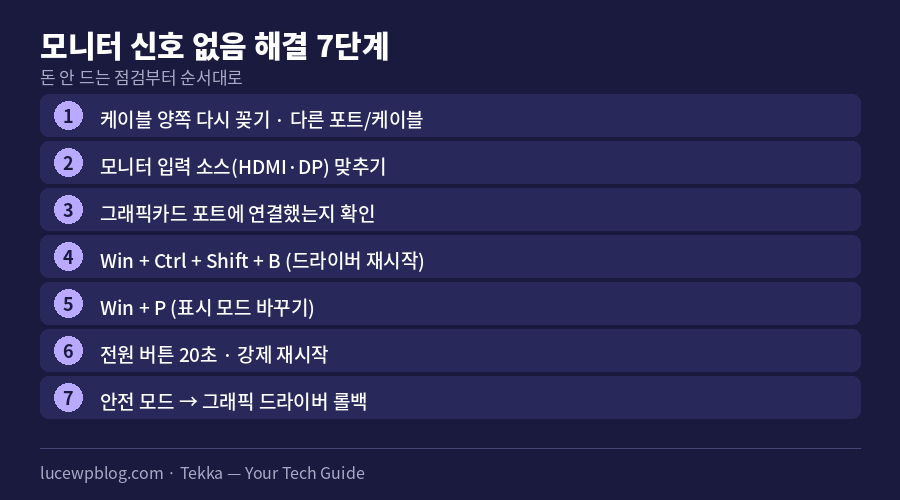
- 1단계: 케이블 양쪽 끝 다시 꽂기, 다른 포트로 바꾸기
- 2단계: 모니터 입력 소스(HDMI·DP) 맞추기
- 3단계: 그래픽카드 포트에 연결했는지 확인
- 4단계: 윈도우 키 + Ctrl + Shift + B (그래픽 드라이버 재시작)
- 5단계: 윈도우 키 + P (표시 모드 바꾸기)
- 6단계: 전원 버튼 20초 눌러 강제 재시작
- 7단계: 안전 모드에서 그래픽 드라이버 롤백
모니터 신호 없음, 왜 생길까
‘신호 없음(No Signal)’은 모니터 자체는 켜져 있지만 컴퓨터에서 영상 신호가 들어오지 않는다는 뜻입니다. 모니터가 고장 났다면 이 메시지조차 뜨지 않는 경우가 많기 때문에, 이 메시지가 보인다면 모니터는 일단 살아 있다고 볼 수 있습니다.
원인은 크게 네 가지로 나뉩니다. 첫째는 케이블이 헐겁거나 손상된 경우, 둘째는 모니터가 엉뚱한 입력 단자를 보고 있는 경우, 셋째는 그래픽 드라이버나 윈도우 표시 설정 문제, 넷째는 그래픽카드나 메모리 같은 하드웨어 문제입니다. 앞의 세 가지는 집에서 몇 분 안에 해결할 수 있고, 하드웨어 문제는 마지막에 확인하면 됩니다.
모니터 신호 없음 해결 7단계
1단계: 케이블 양쪽 끝과 포트 확인
가장 흔하면서도 가장 먼저 확인해야 할 원인입니다. 생각보다 많은 경우가 여기서 해결됩니다. 컴퓨터 쪽과 모니터 쪽 케이블을 모두 뽑았다가 끝까지 다시 꽂아 보세요. 책상을 옮기거나 청소한 뒤에 생겼다면 거의 이 경우입니다. 그래도 안 되면 그래픽카드의 다른 출력 포트에 꽂아 보고, 여분의 HDMI나 DP 케이블이 있다면 케이블을 바꿔서 확인하세요. 케이블 안쪽 선이 끊어지면 겉으로는 멀쩡해 보여도 신호가 끊기거나 깜빡일 수 있습니다.
2단계: 모니터 입력 소스 맞추기
모니터에 HDMI 단자가 여러 개 있거나 DP 단자가 함께 있다면, 모니터가 다른 단자를 보고 있을 수 있습니다. 모니터 버튼의 입력(Input) 또는 소스(Source) 메뉴에서 실제로 연결한 단자(HDMI 1, HDMI 2, DP 등)를 선택하세요. 콘솔이나 노트북을 번갈아 연결해 쓰는 경우 특히 자주 생깁니다. 일부 모니터는 자동 입력 감지 기능이 꺼져 있으면 단자를 직접 골라 줘야 합니다.
3단계: 그래픽카드 포트에 연결했는지 확인
데스크톱에 별도 그래픽카드가 꽂혀 있다면, 모니터 케이블은 메인보드의 영상 단자가 아니라 그래픽카드의 단자에 연결해야 합니다. 일반적으로 그래픽카드가 장착되면 메인보드 쪽 영상 출력은 쓰이지 않기 때문에, 메인보드 단자에 연결하면 신호 없음이 뜰 수 있습니다. 본체 뒤쪽에서 가로로 길게 놓인 단자 묶음이 그래픽카드 쪽입니다.
4단계: 윈도우 키 + Ctrl + Shift + B
컴퓨터가 켜져 있는데 화면만 검게 나온다면 이 단축키를 눌러 보세요. 마이크로소프트 지원 문서에 따르면 이 조합은 그래픽 드라이버를 다시 시작하는 단축키이고, 삐 소리가 나거나 화면이 잠깐 깜빡이면 제대로 동작한 것입니다. 절전 모드에서 깨어난 뒤 화면이 안 켜지는 경우에 특히 효과가 있습니다.
5단계: 윈도우 키 + P로 표시 모드 바꾸기
노트북에 외부 모니터를 연결했거나 모니터를 두 대 쓰는 경우, 윈도우가 화면을 다른 모니터로만 내보내고 있을 수 있습니다. 마이크로소프트는 윈도우 키 + P를 누른 뒤 P를 한 번 더 누르고 Enter를 눌러 표시 모드를 차례로 바꿔 보라고 안내합니다. PC 화면만, 복제, 확장, 두 번째 화면만 중 하나가 맞으면 화면이 돌아옵니다.
6단계: 강제 재시작
아무 반응이 없다면 전원 버튼을 20초 정도 길게 눌러 완전히 끈 뒤 다시 켜세요. 마이크로소프트 문서에서도 기본 해결 단계로 안내하는 방법입니다. 데스크톱이라면 전원 케이블을 뽑고 1분 정도 기다렸다가 다시 연결하는 것도 도움이 됩니다.
7단계: 안전 모드에서 그래픽 드라이버 롤백
그래픽 드라이버나 윈도우를 업데이트한 직후부터 화면이 안 나온다면 드라이버 문제일 가능성이 큽니다. 마이크로소프트 안내에 따르면 전원 버튼을 10초 눌러 강제로 끄는 과정을 2~3번 반복하면 윈도우 복구 모드가 열립니다. 문제 해결 → 고급 옵션 → 시작 설정 → 다시 시작을 선택한 뒤 F5를 눌러 ‘안전 모드(네트워킹 사용)’로 들어가세요. 장치 관리자의 디스플레이 어댑터에서 그래픽카드를 오른쪽 클릭해 드라이버 업데이트나 ‘드라이버 롤백’을 선택하면 됩니다. 업데이트 뒤 장치가 말썽을 일으켰던 사례는 윈도우 업데이트 소리 안남 해결 글에서도 같은 방식으로 정리한 적이 있습니다.
컴퓨터 화면 안나옴, 증상별로 보면
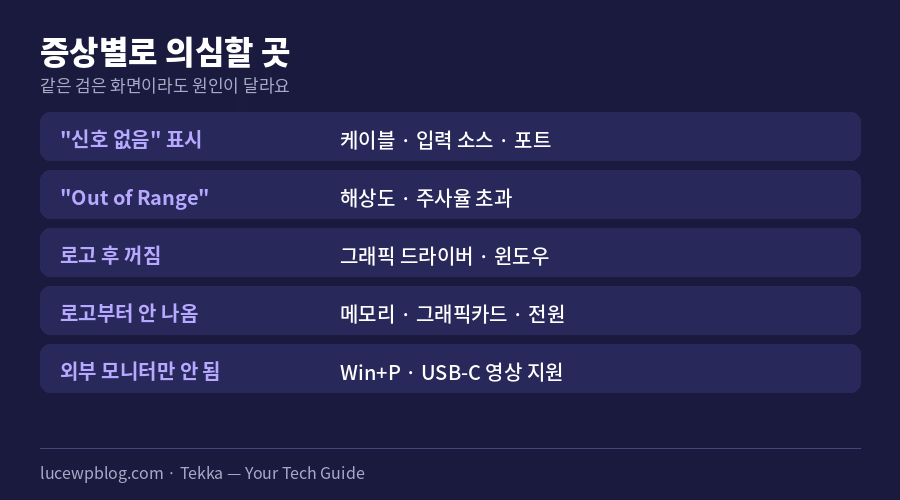
같은 검은 화면이라도 증상에 따라 의심할 곳이 다릅니다.
‘신호 없음’ 메시지가 뜬다 모니터는 켜져 있고 신호만 안 들어오는 상태입니다. 1~3단계의 케이블, 입력 소스, 포트부터 확인하세요.
‘지원하지 않는 입력’, ‘Out of Range’가 뜬다 컴퓨터가 모니터가 지원하지 않는 해상도나 주사율로 신호를 보내는 경우입니다. 안전 모드로 들어가 해상도를 낮추거나, 다른 모니터에 연결해 디스플레이 설정에서 해상도와 주사율을 모니터 사양에 맞게 바꾸세요.
부팅 로고는 보이다가 윈도우에서 꺼진다 하드웨어보다는 그래픽 드라이버나 윈도우 설정 문제일 가능성이 큽니다. 4단계와 7단계를 해 보세요.
부팅 로고부터 아예 안 나온다 그래픽카드, 메모리, 전원 쪽 하드웨어 문제일 수 있습니다. 아래 하드웨어 점검으로 넘어가세요.
노트북 화면은 나오는데 외부 모니터만 안 된다 5단계의 표시 모드와 케이블, 노트북의 영상 출력 지원 여부(USB-C 포트가 영상 출력을 지원하는지)를 확인하세요. 포터블 모니터를 연결할 때 많이 헷갈리는 부분은 포터블 모니터 추천 글에 정리해 두었습니다.
노트북 외부 모니터가 신호 없음일 때
노트북에 모니터를 연결했는데 신호 없음만 뜬다면 데스크톱과 확인할 곳이 조금 다릅니다.
USB-C 포트가 영상 출력을 지원하는지 USB-C 포트라고 모두 화면을 내보내는 것은 아닙니다. 노트북 설명서나 포트 옆 표시(디스플레이 아이콘, 썬더볼트 표시 등)로 영상 출력 지원 여부를 확인하세요. 충전과 데이터 전송만 되는 포트에 연결하면 화면이 나오지 않습니다.
허브나 젠더를 거치는 경우 USB-C 허브나 변환 젠더를 쓰면 허브가 지원하는 해상도와 주사율에 제한이 있을 수 있습니다. 허브 없이 케이블을 직접 연결해 보면 원인을 빠르게 좁힐 수 있습니다.
노트북 덮개를 닫아 둔 경우 덮개를 닫으면 절전 모드로 들어가도록 설정돼 있으면 외부 모니터도 꺼집니다. 전원 옵션에서 덮개를 닫을 때의 동작을 ‘아무 것도 안 함’으로 바꾸면 덮개를 닫고도 외부 모니터만 쓸 수 있습니다.
모니터 신호가 자꾸 끊겼다 돌아올 때
화면이 몇 초씩 꺼졌다가 다시 켜지기를 반복한다면 완전히 안 나오는 경우와 원인이 조금 다릅니다.
케이블 규격과 길이 고해상도·고주사율로 쓰는데 오래되거나 너무 긴 케이블을 쓰면 신호가 불안정해질 수 있습니다. 모니터에 동봉된 케이블이나 해당 규격을 지원하는 케이블로 바꿔 보세요.
주사율을 한 단계 낮추기 디스플레이 설정에서 주사율을 한 단계 낮춰 증상이 사라진다면 케이블이나 포트의 대역폭 문제일 가능성이 큽니다.
절전 설정 확인 모니터 자체의 절전 기능이나 윈도우의 디스플레이 끄기 시간이 너무 짧게 설정돼 있지 않은지도 확인하세요.
모니터 검은 화면, 하드웨어 점검
위 단계로 해결되지 않는다면 하드웨어를 확인할 차례입니다. 본체를 열기 전에 반드시 전원을 끄고 전원 케이블을 뽑으세요. 조립 경험이 없다면 무리하지 말고 서비스센터나 구매처에 문의하는 것이 안전합니다.
다른 모니터나 TV에 연결해 보기 다른 화면에서는 잘 나온다면 원래 모니터나 케이블 문제이고, 다른 화면에서도 안 나온다면 본체 쪽 문제입니다. 가장 쉽고 확실한 구분 방법입니다.
메모리(램) 다시 꽂기 데스크톱에서 화면이 아예 안 나오는 대표적인 원인이 메모리 접촉 불량입니다. 메모리를 뽑았다가 끝까지 딸깍 소리가 날 때까지 다시 꽂아 보세요.
그래픽카드 보조 전원 확인 그래픽카드에 꽂는 보조 전원 케이블이 빠지거나 덜 꽂혀도 화면이 안 나올 수 있습니다.
메인보드 표시등 확인 일부 메인보드는 부팅에 실패하면 CPU, 메모리, 그래픽, 부팅 장치 중 어디에 문제가 있는지 작은 LED로 알려 줍니다. 메인보드 설명서에서 표시등 의미를 확인하세요.
이 포스팅은 쿠팡파트너스 활동의 일환으로, 이에 따른 일정액의 수수료를 제공받습니다.

모니터 신호 없음 예방하는 습관
케이블은 단단히, 꺾이지 않게 모니터 뒤쪽 케이블이 심하게 꺾이거나 책상 사이에 눌리면 내부 선이 끊어지기 쉽습니다. 케이블 정리 클립으로 여유 있게 고정하세요.
그래픽 드라이버는 안정 버전으로 최신 드라이버가 항상 좋은 것은 아닙니다. 업데이트 뒤 문제가 생기면 바로 이전 버전으로 되돌릴 수 있도록, 업데이트 날짜를 기억해 두세요.
해상도와 주사율은 모니터 사양 안에서 모니터가 지원하지 않는 주사율을 강제로 설정하면 화면이 꺼질 수 있습니다. 모니터를 새로 살 때 해상도와 주사율 고르는 법은 모니터 추천 글을 참고하세요.
서비스센터에 가기 전 정리해 둘 것
위 방법을 모두 해 봐도 화면이 안 나온다면 수리를 맡겨야 합니다. 이때 언제부터 증상이 생겼는지, 업데이트나 부품 교체를 했는지, 다른 모니터에서도 같은 증상인지, 부팅 로고는 보이는지를 메모해 가면 점검 시간이 줄어듭니다. 모니터 검은 화면이 모니터 문제로 확인되면 모니터 제조사 서비스센터에, 본체 문제라면 본체 구매처나 제조사 서비스센터에 문의하세요.
모니터 신호 없음 자주 묻는 질문
모니터가 고장 난 건가요?
‘신호 없음’ 메시지가 보인다면 모니터는 켜져 있다는 뜻이라, 고장보다는 연결이나 컴퓨터 쪽 문제일 가능성이 높습니다. 다른 컴퓨터나 노트북을 연결해 보면 확실하게 구분할 수 있습니다.
컴퓨터 팬은 도는데 화면만 안 나와요.
팬이 돈다고 해서 정상 부팅된 것은 아닙니다. 키보드의 Num Lock 표시등이 켜지고 꺼지는지 확인해 보세요. 반응이 없다면 메모리나 그래픽카드 같은 하드웨어를 점검해야 합니다.
HDMI와 DP 중 무엇이 안정적인가요?
둘 다 일반적인 사용에는 문제가 없습니다. 다만 고주사율 게이밍 모니터는 DP로 연결해야 최대 주사율이 나오는 경우가 많으니, 모니터 설명서의 권장 연결 방식을 확인하세요.
그래픽카드를 새로 달았더니 신호 없음이 떠요.
그래픽카드를 새로 장착했다면 모니터 케이블을 메인보드가 아니라 새 그래픽카드 단자에 연결했는지, 그래픽카드 보조 전원을 모두 꽂았는지, 슬롯에 끝까지 장착됐는지부터 확인하세요. 파워 용량이 부족해도 화면이 나오지 않을 수 있으니 그래픽카드 제조사가 권장하는 파워 용량도 함께 확인하는 것이 좋습니다.
모니터 버튼을 눌러도 메뉴가 안 떠요.
메뉴조차 뜨지 않고 전원 표시등도 꺼져 있다면 모니터 전원 어댑터나 전원 케이블 문제일 수 있습니다. 콘센트를 바꿔 보고, 어댑터형 모니터라면 어댑터 표시등이 켜지는지 확인하세요.
절전 모드 후에만 화면이 안 켜져요.
윈도우 키 + Ctrl + Shift + B를 먼저 눌러 보세요. 자주 반복된다면 그래픽 드라이버를 업데이트하거나 전원 옵션의 절전 설정을 조정해 보는 것이 좋습니다.
마무리
모니터 신호 없음은 대부분 케이블, 입력 소스, 연결 포트, 그래픽 드라이버 중 하나에서 생깁니다. 케이블과 입력 소스를 먼저 확인하고, 그래픽카드 포트에 연결했는지 본 뒤, 윈도우 키 + Ctrl + Shift + B와 윈도우 키 + P를 차례로 시도하세요. 업데이트 뒤부터 생긴 컴퓨터 화면 안나옴이라면 안전 모드에서 드라이버를 되돌리는 것이 가장 확실합니다. 다른 모니터에서도 안 나온다면 그때 메모리와 그래픽카드를 점검하거나 서비스센터에 문의하면 됩니다. 대부분의 모니터 신호 없음은 비용을 들이지 않고 몇 분 안에 해결되니, 수리를 맡기기 전에 위 순서대로 하나씩 차분히 확인해 보세요.