애플 펜슬 추천을 찾을 때 가장 먼저 부딪히는 문제는 “내 아이패드에 어떤 펜슬이 맞느냐”입니다. 애플 펜슬은 프로, USB-C, 2세대, 1세대까지 여러 모델이 있는데, 아이패드 모델마다 쓸 수 있는 펜슬이 정해져 있어 잘못 사면 아예 연결이 되지 않습니다. 게다가 가장 저렴한 USB-C 모델은 필압 감지를 지원하지 않아, 그림을 그리는 사람이라면 후회할 수 있습니다. 이 글에서는 애플 공식 아이패드 호환 목록을 바탕으로 모델별 차이와 가격, 내 아이패드 모델 확인법, 용도별로 어떤 펜슬을 사야 하는지까지 정리합니다.

애플 펜슬 추천 전에, 내 아이패드 모델부터 확인하세요
애플 펜슬은 성능보다 호환성이 먼저입니다. 같은 아이패드 에어라도 세대에 따라 쓸 수 있는 펜슬이 다르고, 아이패드 기본형은 상위 모델 펜슬을 쓸 수 없는 경우가 많기 때문입니다. 따라서 펜슬을 고르기 전에 내 아이패드의 정확한 모델명부터 확인해야 합니다.
확인 방법은 간단합니다. 아이패드에서 설정 → 일반 → 정보로 들어가면 ‘모델 이름’ 항목에 아이패드 에어 11(M3), 아이패드(A16)처럼 정확한 모델명이 표시됩니다. 이 이름을 아래 애플 공식 호환 목록과 비교하면 어떤 펜슬을 쓸 수 있는지 바로 알 수 있습니다. 중고로 아이패드를 샀거나 선물받아 정확한 세대를 모르는 경우에도 이 방법이 가장 확실합니다. 반면 “아이패드 에어” “아이패드 프로”처럼 이름만 보고 고르면 세대가 맞지 않아 연결이 안 되는 실수가 생기기 쉽습니다.
애플 펜슬 모델별 아이패드 호환 정리
애플 지원 페이지 「Apple Pencil 호환성」에 따르면, 모델별로 쓸 수 있는 아이패드는 다음과 같습니다. 이 목록에 없는 조합은 연결 자체가 되지 않으므로 반드시 확인해야 합니다.
| 펜슬 모델 | 호환 아이패드 (애플 공식) |
|---|---|
| 애플 펜슬 프로 | 아이패드 프로 11·13(M4·M5), 아이패드 에어 11·13(M2·M3·M4), 아이패드 미니(A17 Pro) |
| 애플 펜슬 USB-C | 위 모델 전체 + 아이패드 프로 11(1~4세대)·12.9(3~6세대), 아이패드 에어(4·5세대), 아이패드(10세대·A16), 아이패드 미니(6세대) |
| 애플 펜슬 2세대 | 아이패드 미니(6세대), 아이패드 에어(4·5세대), 아이패드 프로 11(1~4세대)·12.9(3~6세대) |
| 애플 펜슬 1세대 | 아이패드(6~9세대), 아이패드(10세대·A16)*, 아이패드 미니(5세대), 아이패드 에어(3세대), 구형 아이패드 프로 |
표에서 눈여겨볼 점이 두 가지 있습니다. 첫째, 애플 펜슬 USB-C는 USB-C 단자가 있는 아이패드 대부분에서 쓸 수 있어 호환 범위가 가장 넓습니다. 둘째, 최신 아이패드 프로(M4·M5)와 아이패드 에어(M2 이후), 아이패드 미니(A17 Pro)는 2세대 펜슬을 쓸 수 없습니다. 즉 예전에 쓰던 2세대 펜슬이 있더라도 새 아이패드로 바꾸면 펜슬도 함께 바꿔야 할 수 있습니다. 또한 아이패드(10세대)와 아이패드(A16)에서 1세대 펜슬을 쓰려면 애플 지원 문서 안내대로 USB-C-Apple Pencil 어댑터가 별도로 필요합니다.
애플 펜슬 추천 기준, 필압이 핵심입니다
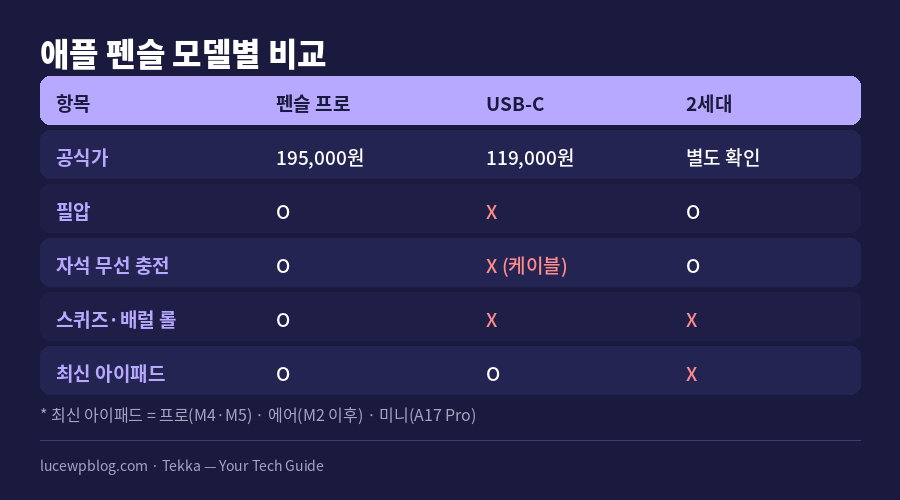
호환되는 펜슬이 여러 개라면 그다음은 기능 차이를 봅니다. 가장 중요한 기준은 필압, 즉 누르는 힘에 따라 선 굵기가 달라지는 기능입니다. 디지털투데이 보도와 위키백과 정리에 따르면 애플 펜슬 USB-C는 가격을 낮춘 대신 필압 감지와 자석 무선 충전이 빠졌습니다. 반면 프로, 2세대, 1세대는 모두 필압을 지원합니다.
애플 펜슬 프로는 가장 많은 기능을 갖춘 모델입니다. 필압과 자석 무선 충전은 물론, 펜슬 몸통을 꾹 쥐면 도구 팔레트가 나오는 스퀴즈 기능, 펜을 돌리면 붓 방향이 바뀌는 배럴 롤, 손에 진동으로 피드백을 주는 햅틱 기능을 갖췄습니다. 또한 애플 ‘나의 찾기’로 위치를 확인할 수 있어 잃어버렸을 때 찾기 쉽습니다.
애플 펜슬 USB-C는 필기와 간단한 조작에 초점을 맞춘 모델입니다. 펜 끝을 화면 가까이 대면 미리 표시되는 호버 기능은 지원 아이패드에서 쓸 수 있고, 아이패드 옆면에 자석으로 붙여 보관할 수 있습니다. 다만 충전은 펜슬 윗부분의 덮개를 밀어 USB-C 케이블을 연결하는 방식이며, 애플 지원 문서에 따르면 페어링도 USB-C 충전 케이블로 합니다.
2세대는 필압과 자석 무선 충전, 펜슬 옆면을 두 번 두드려 지우개와 펜을 바꾸는 더블 탭 기능을 갖춘 모델입니다. 펜슬 프로가 나오기 전까지 최상위 모델이었던 만큼 필기와 드로잉 모두에 무난하지만, 최신 아이패드에서는 쓸 수 없다는 점이 가장 큰 한계입니다. 1세대는 필압은 지원하지만 자석 부착과 무선 충전이 없고, 충전과 페어링 방식도 번거로운 편입니다.
호버 기능도 함께 알아두면 좋습니다. 애플에 따르면 호버는 펜 끝이 화면에 닿기 전부터 위치를 미리 보여 주는 기능으로, 아이패드 프로(M4·M5), 아이패드 프로 11(4세대)·12.9(6세대), 아이패드 에어(M2·M3 모델, 일부 애플 페이지는 M4까지 표기), 아이패드 미니(A17 Pro)에서 쓸 수 있습니다. 즉 같은 펜슬이라도 어떤 아이패드와 쓰느냐에 따라 쓸 수 있는 기능이 달라집니다.
애플 펜슬 가격, 공식 판매가는 얼마일까
애플 코리아 공식 ‘애플 펜슬 선택하기’ 페이지에 따르면 현재 판매 중인 두 모델의 가격은 애플 펜슬 프로 19만 5,000원, 애플 펜슬 USB-C 11만 9,000원입니다. 즉 두 모델 사이에는 7만 6,000원의 차이가 있습니다. 2세대와 1세대는 구형 아이패드용 모델로, 애플 코리아 홈페이지에서 별도 구매 페이지로 판매되고 있으므로 가격은 해당 페이지에서 따로 확인하는 것이 좋습니다.
7만 6,000원 차이를 어떻게 볼지는 용도에 따라 다릅니다. 필기만 한다면 USB-C로 아낀 돈으로 종이질감 필름과 케이스까지 마련할 수 있고, 그림을 그린다면 필압과 스퀴즈, 무선 충전을 갖춘 펜슬 프로가 그 차이 이상의 값을 합니다. 또한 펜슬은 한 번 사면 아이패드를 바꿀 때까지 몇 년씩 쓰는 경우가 많으므로, 지금 용도뿐 아니라 앞으로 그림이나 디자인 작업을 해 볼 계획이 있는지도 함께 생각해 보면 후회를 줄일 수 있습니다.
할인 기회도 노려볼 만합니다. 애플 공인 리셀러 매장에서는 아이패드와 함께 살 때 액세서리 할인 행사를 하는 경우가 있고, 교육 할인 대상이라면 애플 교육용 스토어 가격도 확인해 볼 만합니다. 최근 이마트 에이스토어에서 진행 중인 아이패드 할인 행사는 이마트 에이스토어 할인 정리 글에서 다뤘습니다.
애플 펜슬 추천, 용도별로 이렇게 고르세요
호환과 기능을 확인했다면 이제 용도에 맞춰 고르면 됩니다. 아래 애플 펜슬 추천 조합은 같은 아이패드 안에서 여러 펜슬을 쓸 수 있을 때 무엇을 고를지 정리한 것입니다.
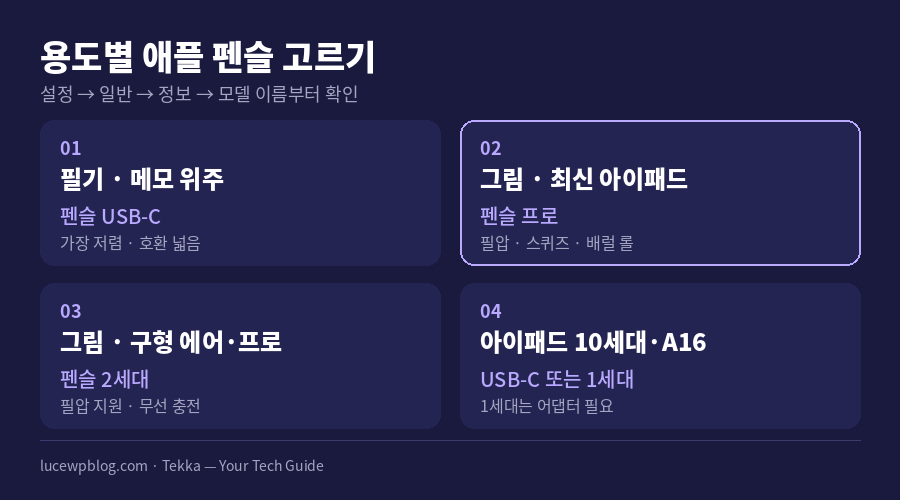
첫째, 필기와 문서 메모가 주 용도라면 애플 펜슬 USB-C로 충분합니다. 강의 필기, PDF 메모, 일정 정리처럼 선 굵기 변화가 크게 필요 없는 작업에서는 필압이 없어도 불편함이 거의 없고, 가격도 가장 저렴합니다. 특히 학생이나 직장인의 필기용 첫 펜슬로 부담이 가장 적습니다.
둘째, 그림이나 디자인 작업을 한다면 필압을 지원하는 모델이 필수입니다. 최신 아이패드 프로·에어·미니를 쓴다면 애플 펜슬 프로가 정답이고, 스퀴즈와 배럴 롤 덕분에 드로잉 작업 효율이 확실히 올라갑니다. 반면 구형 아이패드 에어(4·5세대)나 프로(1~4세대)를 쓴다면 2세대가 필압을 지원하는 가장 좋은 선택입니다.


셋째, 아이패드 기본형(10세대·A16) 사용자라면 필기 위주는 USB-C, 필압이 꼭 필요하다면 1세대를 고려합니다. 다만 1세대는 USB-C 어댑터를 거쳐 페어링·충전해야 해 사용이 번거롭다는 점을 감안해야 합니다. 넷째, 아이패드를 새로 살 계획이라면 펜슬까지 함께 고려해 모델을 고르는 것이 좋습니다. 그림을 그릴 계획이 있다면 펜슬 프로를 쓸 수 있는 아이패드 에어 이상을 고르는 편이 장기적으로 만족도가 높으며, 최신 모델 정보는 아이패드 에어 M4 정리 글과 아이패드 프로 M5 정리 글에서 확인할 수 있습니다.
정품 대신 호환 펜슬은 어떨까
정품 가격이 부담스러워 저렴한 호환 펜슬을 고민하는 사람도 많습니다. 온라인에서는 정품의 몇 분의 일 가격에 팔리는 아이패드용 펜슬을 쉽게 찾을 수 있고, 필기 위주라면 꽤 만족스럽게 쓰는 사용자도 있습니다. 하지만 정품과는 분명한 차이가 있으므로, 애플 펜슬 추천 목록과 함께 비교해 보고 결정하는 것이 좋습니다.
가장 큰 차이는 필압과 연결 방식입니다. 호환 펜슬은 대부분 필압을 지원하지 않거나 제한적으로만 지원하고, 아이패드 옆면에 붙이면 자동으로 연결·충전되는 정품의 편의 기능도 빠진 경우가 많습니다. 또한 같은 호환 펜슬이라도 지원하는 아이패드 모델이 제품마다 달라, 상세페이지의 호환 모델 목록을 반드시 확인해야 합니다. 게다가 아이패드 운영체제가 업데이트되면서 일부 기능이 갑자기 작동하지 않는 경우도 있어, 오래 쓰려면 사후 지원이 꾸준한 제품을 고르는 편이 안전합니다.
따라서 강의 필기나 간단한 메모가 전부이고 예산을 아끼고 싶다면 호환 펜슬도 하나의 선택지가 될 수 있습니다. 반면 그림을 그리거나 필기를 매일 오래 한다면, 정품 펜슬의 반응 속도와 필압, 편의 기능이 주는 차이가 꽤 크게 느껴집니다. 결국 애플 펜슬 추천의 기준은 “얼마나 자주, 어떤 작업에 쓰느냐”에 달려 있습니다.
애플 펜슬 추천과 함께 챙길 액세서리
펜슬을 샀다면 함께 챙기면 좋은 것들이 있습니다. 첫째, 종이질감 필름입니다. 유리 화면은 펜촉이 미끄러져 필기감이 어색하게 느껴질 수 있는데, 종이질감 필름을 붙이면 사각거리는 마찰감이 생겨 글씨가 훨씬 안정적으로 써집니다. 다만 화면이 약간 뿌옇게 보이고 펜촉이 더 빨리 닳을 수 있다는 점은 감안해야 합니다.
둘째, 여분의 펜촉입니다. 펜촉은 쓸수록 닳는 소모품이라, 필기를 많이 한다면 교체용 펜촉을 미리 준비해 두면 좋습니다. 셋째, USB-C 펜슬이라면 충전용 케이블을 하나 따로 챙기는 것이 편합니다. 케이블 고르는 기준은 USB-C 케이블 추천 글에 정리해 두었습니다.
애플 펜슬 연결이 안 될 때 확인할 것
펜슬을 샀는데 연결이 되지 않는다면 먼저 세 가지를 확인합니다. 첫째, 앞서 본 호환 목록에서 내 아이패드와 펜슬 조합이 맞는지 다시 봅니다. 둘째, 아이패드 운영체제를 최신 버전으로 업데이트합니다. 애플에 따르면 펜슬 프로는 iPadOS 17.5 이상, USB-C 모델은 iPadOS 17.1.1 이상이 필요합니다. 셋째, 펜슬이 완전히 방전된 상태일 수 있으므로 충전한 뒤 다시 시도합니다.
애플 지원 문서에 따르면 그래도 안 된다면 설정 → Bluetooth에서 ‘나의 기기’ 목록의 펜슬을 ‘이 기기 지우기’로 삭제한 뒤 다시 연결해 볼 수 있습니다. 또한 펜슬 프로나 2세대가 계속 페어링되지 않는다면 아이패드의 케이스나 덮개를 모두 분리한 뒤 다시 시도하라고 안내합니다. 이렇게 해도 페어링 버튼이 나타나지 않는다면 서비스센터 점검이 필요할 수 있습니다.
애플 펜슬 추천 자주 묻는 질문
2세대 펜슬을 최신 아이패드 에어에 쓸 수 있나요?
쓸 수 없습니다. 애플 공식 호환 목록 기준으로 아이패드 에어(M2·M3·M4)는 펜슬 프로와 USB-C 모델만 지원합니다.
애플 펜슬 USB-C로 그림을 그려도 되나요?
그릴 수는 있지만 필압을 지원하지 않아 선 굵기를 누르는 힘으로 조절할 수 없습니다. 본격적인 드로잉이라면 필압을 지원하는 프로나 2세대가 낫습니다.
펜슬 프로와 USB-C 가격 차이는 얼마인가요?
애플 코리아 공식 판매가 기준으로 펜슬 프로 19만 5,000원, USB-C 11만 9,000원으로 7만 6,000원 차이입니다.
아이패드(A16)에는 어떤 펜슬이 맞나요?
애플 펜슬 USB-C와 1세대를 쓸 수 있습니다. 1세대를 쓰려면 USB-C-Apple Pencil 어댑터가 별도로 필요합니다.
펜슬을 잃어버리면 찾을 수 있나요?
애플 펜슬 프로는 ‘나의 찾기’를 지원해 위치를 확인할 수 있습니다. 다른 모델은 이 기능이 없으므로 보관에 신경 쓰는 것이 좋습니다.
결론
정리하면 애플 펜슬 추천의 출발점은 내 아이패드 모델 확인입니다. 설정 → 일반 → 정보에서 모델명을 확인한 뒤 애플 공식 아이패드 호환 목록과 비교하고, 필기 위주라면 저렴한 USB-C, 그림 작업이라면 필압을 지원하는 프로나 2세대를 고르면 됩니다. 특히 최신 아이패드 프로·에어·미니는 2세대를 쓸 수 없으므로 펜슬 프로 또는 USB-C 중에서 골라야 합니다. 갤럭시 태블릿의 S펜과 비교가 궁금하다면 갤럭시 탭 S12 울트라 비교 글도 참고해 보시고, 전체 호환 목록 원문은 애플 펜슬 호환성 공식 안내에서 확인할 수 있습니다.