갤럭시 배터리 광탈은 원 UI 9 업데이트 이후 갤럭시 S24·S25 사용자들 사이에서 많이 나온 불만입니다. 해외 IT 매체 BGR은 10월 말, 원 UI 9 업데이트 뒤 배터리가 눈에 띄게 빨리 닳는다는 보고가 주로 S24와 S25 사용자에게서 나오고 있다고 전했습니다. 결론부터 말하면 업데이트 직후 며칠은 기기가 백그라운드에서 최적화 작업을 하느라 배터리가 더 빨리 닳을 수 있어서, 먼저 2~3일 정도 지켜보는 것이 순서입니다. 그 뒤에도 갤럭시 배터리 빨리 닳음 증상이 계속된다면 배터리 사용량에서 원인 앱을 찾고, 백그라운드 앱 사용 제한과 절전 모드를 설정하면 대부분 줄어듭니다. 이 글에서는 삼성전자서비스 공식 안내를 기준으로 갤럭시 배터리가 빨리 닳을 때 확인할 8가지와 배터리 상태 진단 방법까지 정리합니다.

갤럭시 배터리 광탈, 확인 순서 한눈에 보기
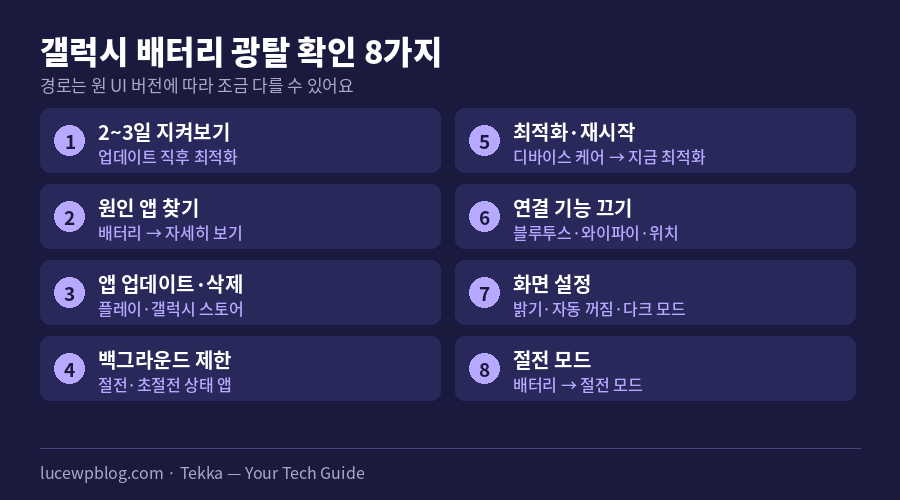
- 1. 업데이트 직후라면 2~3일 지켜보기
- 2. 설정 → 배터리 → 자세히 보기에서 원인 앱 찾기
- 3. 문제 앱 업데이트하거나 삭제
- 4. 백그라운드 앱 사용 제한 → 절전·초절전 상태 앱 지정
- 5. 디바이스 케어 → 지금 최적화, 그리고 재시작
- 6. 안 쓰는 블루투스·와이파이 끄기, 신호 약한 곳 주의
- 7. 화면 밝기·자동 꺼짐 시간·다크 모드 조정
- 8. 절전 모드 켜기
- 그래도 안 되면: Samsung Members 휴대전화 진단으로 배터리 상태 확인
원 UI 9 업데이트 후 갤럭시 배터리 광탈, 무슨 일인가
삼성전자는 9월 16일 갤럭시 S26 시리즈부터 국내에서 원 UI 9 정식 업데이트를 시작했고, 이후 대상 기종을 차례로 넓혀 왔습니다. BGR은 10월 28일 보도에서 원 UI 9 업데이트 뒤 배터리 소모가 크게 늘었다는 불만이 주로 갤럭시 S24와 S25 사용자에게서 나오고 있다고 전했습니다. 한 S24 울트라 사용자는 화면을 켠 시간 약 3시간 15분 동안 배터리가 95% 줄었다고 보고했습니다.
다만 이 문제의 원인은 아직 공식적으로 확인되지 않았고, 보도 시점 기준으로 삼성전자의 공식 입장도 나오지 않았습니다. BGR은 업데이트 직후 배터리 소모가 늘어나는 현상은 흔하고 대부분 일시적이며, 새 소프트웨어에 아직 최적화되지 않은 앱이 원인일 수 있다고 설명했습니다. 즉 모든 사용자에게 생기는 문제는 아니고, 기기와 쓰는 앱에 따라 증상이 다를 수 있습니다.
정말 갤럭시 배터리 광탈일까, 먼저 판단하는 법
배터리가 빨리 닳는 것처럼 느껴져도 실제로는 평소보다 휴대폰을 오래 쓴 경우가 있습니다. 설정 → 배터리 → 자세히 보기에서 그래프와 함께 화면을 켠 시간을 확인해 보세요. 화면 사용 시간이 평소와 비슷한데 배터리가 훨씬 많이 줄었다면 광탈로 볼 수 있습니다. 반대로 영상이나 게임을 평소보다 오래 했다면 정상적인 소모일 가능성이 큽니다. 화면을 거의 켜지 않았는데도 밤사이 배터리가 크게 줄었다면, 백그라운드에서 계속 실행되는 앱이 있다는 신호이니 아래 2~4번을 먼저 확인하세요.
갤럭시 배터리 빨리 닳음, 확인할 8가지
아래 방법은 삼성전자서비스의 ‘갤럭시, 배터리 소모가 빨라요’ 안내와 삼성전자 배터리 최적화 안내를 기준으로 정리했습니다. 메뉴 이름과 경로는 원 UI 버전과 기종에 따라 ‘설정 → 배터리’ 또는 ‘설정 → 디바이스 케어 → 배터리’로 조금 다를 수 있습니다.
1. 업데이트 직후라면 2~3일 지켜보기
큰 업데이트 직후에는 기기가 앱을 새 시스템에 맞게 다시 정리하는 최적화 작업을 백그라운드에서 진행합니다. 삼성전자서비스도 새 기기는 처음 며칠 동안 백그라운드 최적화 때문에 배터리가 더 빨리 닳을 수 있다고 안내합니다. 업데이트 직후라면 충전기를 연결하고 와이파이에 연결된 상태로 하루 이틀 두면 이 작업이 빨리 끝납니다. 이 기간에는 배터리 사용량만 보고 판단하지 말고, 사흘째부터 평소와 비교해 보는 것이 정확합니다.
2. 배터리 사용량에서 원인 앱 찾기
설정 → 배터리 → 자세히 보기로 들어가면 앱과 기능별 배터리 사용량을 볼 수 있습니다. 거의 쓰지 않았는데 사용량 상위에 올라 있는 앱이 있다면 그 앱이 원인일 가능성이 큽니다. 디바이스 케어 화면 오른쪽 위 차트 아이콘을 누르면 ‘초절전 상태로 전환된 앱’ 기록도 확인할 수 있습니다.
3. 문제 앱 업데이트하거나 삭제
원 UI 9처럼 큰 업데이트 직후에는 앱이 새 시스템에 맞게 업데이트되지 않아 배터리를 많이 쓰는 경우가 있습니다. 플레이 스토어와 갤럭시 스토어에서 앱을 모두 최신 버전으로 업데이트하세요. 그래도 특정 앱이 계속 배터리를 많이 쓴다면, 삼성전자서비스 안내처럼 앱 아이콘을 길게 눌러 ‘설치 삭제’를 하는 것도 방법입니다.
4. 백그라운드 앱 사용 제한 설정
설정 → 배터리 → 백그라운드 앱 사용 제한으로 들어가면 자주 쓰지 않는 앱을 ‘절전 상태 앱’이나 ‘초절전 상태 앱’으로 지정할 수 있습니다. + 버튼을 눌러 앱을 추가하면 됩니다. 초절전 상태 앱은 직접 열기 전까지 백그라운드에서 실행되지 않고 알림도 오지 않으니, 메신저나 은행 앱처럼 알림이 꼭 필요한 앱은 넣지 마세요. 반대로 항상 알림을 받아야 하는 앱은 ‘자동 절전 예외 앱’에 추가하면 됩니다.
5. 디바이스 케어 최적화와 재시작
설정 → 디바이스 케어 → 지금 최적화를 누르면 배터리를 많이 쓰는 앱과 불필요한 작업을 한 번에 정리합니다. 삼성전자서비스는 휴대폰을 주기적으로 다시 시작하는 것도 배터리 소모를 줄이는 데 도움이 된다고 안내합니다. 업데이트 뒤 한 번도 재시작하지 않았다면 지금 한 번 다시 시작해 보세요.
6. 안 쓰는 연결 기능 끄고 신호 확인
블루투스, 와이파이, 위치처럼 쓰지 않는 연결 기능은 상단 빠른 설정 창에서 꺼 두세요. 통신 신호가 약한 곳에서는 휴대폰이 신호를 잡으려고 전력을 더 쓰기 때문에 배터리가 빨리 닳습니다. 지하나 엘리베이터처럼 신호가 약한 곳에 오래 있었다면 그 영향일 수 있습니다. 원 UI 9 업데이트 후 와이파이나 데이터가 자주 끊긴다면 원 UI 9 와이파이 끊김 해결법 글도 함께 확인하세요.
7. 화면 설정 조정
화면은 배터리를 가장 많이 쓰는 부품입니다. 화면 밝기를 낮추고, 화면 자동 꺼짐 시간을 짧게 줄이고, 다크 모드나 어두운 배경화면을 쓰면 소모를 줄일 수 있습니다. 쓰지 않을 때는 전원 버튼으로 화면을 바로 꺼 두는 습관도 도움이 됩니다. 자동 밝기를 켜 두면 주변 밝기에 맞춰 필요 이상으로 화면이 밝아지는 것을 막을 수 있습니다.
8. 절전 모드 켜기
설정 → 배터리 → 절전 모드를 켜면 CPU 속도와 화면 밝기를 제한하고 상시 표시(AOD) 같은 기능을 꺼서 배터리를 아낄 수 있습니다. 절전 모드 안에서 어떤 기능을 제한할지 직접 고를 수 있으니, 성능이 크게 필요하지 않은 날에는 켜 두세요.
이 포스팅은 쿠팡파트너스 활동의 일환으로, 이에 따른 일정액의 수수료를 제공받습니다.

갤럭시 배터리 빨리 닳음, 추가로 줄일 수 있는 설정
위 8가지로도 부족하다면 아래 설정도 함께 바꿔 보세요. 기능을 조금 포기하는 대신 배터리 사용 시간을 늘리는 방법입니다. 메뉴 위치는 기종과 원 UI 버전에 따라 조금 다를 수 있습니다.
화면 모션 부드러움 설정 → 디스플레이 → 화면 모션 부드러움에서 ‘적응형’ 대신 ‘표준’을 고르면 화면 주사율이 60Hz로 고정돼 배터리 소모가 줄어듭니다. 스크롤이 조금 덜 부드러워지는 대신 체감 사용 시간이 늘어납니다.
Always On Display 화면이 꺼져 있어도 시계와 알림을 보여 주는 AOD는 편리하지만 계속 화면 일부를 켜 둡니다. 설정 → 잠금화면 및 AOD에서 끄거나, 화면을 누를 때만 보이도록 바꾸면 소모를 줄일 수 있습니다.
5G 대신 LTE 5G 신호가 약한 곳에서는 휴대폰이 5G와 LTE를 오가며 배터리를 더 씁니다. 설정 → 연결 → 모바일 네트워크 → 네트워크 모드에서 LTE 우선으로 바꿔 보세요. 5G 요금제 혜택이 줄어드는 것은 아니고, 속도가 LTE 수준으로 바뀌는 차이입니다.
계정 동기화 줄이기 설정 → 계정 및 백업 → 계정 관리에서 쓰지 않는 앱의 자동 동기화를 끄면 백그라운드 데이터 사용과 배터리 소모가 줄어듭니다. 삼성전자 배터리 최적화 안내에도 포함된 방법입니다.
위젯과 라이브 배경화면 홈 화면에 날씨, 뉴스처럼 자주 새로 고치는 위젯이 많거나 움직이는 배경화면을 쓰고 있다면 정리해 보세요. 화면을 켤 때마다 새로 불러오는 작업이 줄어듭니다.

그래도 안 되면, 배터리 상태부터 확인
설정을 모두 바꿨는데도 갤럭시 배터리 광탈이 계속된다면 배터리 자체가 낡았을 수 있습니다. 배터리는 소모품이라 쓸수록 실제 용량이 줄어듭니다.
Samsung Members 휴대전화 진단 Samsung Members 앱을 열고 ‘휴대전화 진단’에서 배터리 상태를 확인하세요. 삼성전자서비스는 앱이 연결되지 않으면 삼성 인터넷을 통해 시도해 보라고 안내합니다.
Good Guardians 앱 갤럭시 스토어에서 Good Guardians의 Battery Tracker를 설치하면 일별·주별 배터리 사용 기록을 더 자세히 볼 수 있습니다. Battery Guardian은 배터리 사용 시간을 늘리고 발열을 줄이는 데, Thermal Guardian은 기기 온도를 제한하는 데 쓸 수 있습니다.
서비스센터 점검 진단 결과 배터리 상태가 나쁘다면 서비스센터에서 점검을 받으세요. 삼성전자서비스 안내 기준으로 배터리 보증 기간은 1년입니다. 내 기기의 보증 기간을 확인하는 방법은 갤럭시 보증기간 조회 방법 글에 정리해 두었습니다.
겨울철 배터리 광탈은 추위 때문일 수도
요즘처럼 기온이 떨어지면 업데이트와 상관없이 배터리가 빨리 닳거나 갑자기 꺼질 수 있습니다. 리튬이온 배터리는 낮은 온도에서 성능이 떨어지기 때문입니다. 출퇴근길이나 야외에서만 유독 배터리가 빨리 줄어든다면 업데이트보다 추위의 영향일 가능성이 큽니다. 겨울철 배터리 관리법은 겨울 핸드폰 배터리 대처법 글을 참고하세요.
갤럭시 배터리 광탈 자주 묻는 질문
원 UI 9 업데이트를 되돌릴 수 있나요?
갤럭시는 공식적으로 이전 버전으로 되돌리는 기능을 제공하지 않습니다. 비공식 방법은 데이터 손실과 보증 문제가 생길 수 있으니 권하지 않습니다. 설정을 조정하면서 삼성전자의 다음 업데이트를 기다리는 것이 안전합니다.
초기화하면 배터리 광탈이 해결되나요?
앱이나 설정이 꼬인 경우라면 도움이 될 수 있지만, 모든 데이터가 지워집니다. 위 8가지를 먼저 해 보고, 초기화는 백업을 마친 뒤 마지막 방법으로 쓰세요. BGR에 따르면 갤럭시 S26 울트라에서는 초기화 뒤 삼성 서버에 연결되지 않아 초기 설정을 마치지 못하는 문제도 보고됐습니다.
배터리 보호 기능을 켜면 배터리가 더 오래가나요?
배터리 보호 기능은 충전량을 일정 수준으로 제한해 배터리 수명을 늘리는 기능입니다. 하루 사용 시간이 늘어나는 기능은 아니지만, 장기적으로 배터리가 덜 낡게 도와줍니다.
초절전 상태 앱으로 지정하면 알림이 안 오나요?
네. 초절전 상태 앱은 직접 열기 전까지 백그라운드에서 실행되지 않고 알림도 받지 않습니다. 알림이 필요한 앱은 절전 상태 앱으로만 지정하거나 자동 절전 예외 앱에 추가하세요.
배터리 사용량 화면에서 ‘시스템’이 많이 나와요.
업데이트 직후에는 시스템 최적화 작업 때문에 ‘시스템’ 항목의 사용량이 높게 나올 수 있습니다. 며칠이 지나도 계속 높다면 재시작과 디바이스 케어 최적화를 해 보고, 그래도 같다면 서비스센터에 문의하세요.
원 UI 9과 상관없이 평소에도 배터리가 빨리 닳아요.
업데이트와 관계없는 일반적인 원인과 배터리 관리 습관은 갤럭시 배터리 빨리 닳음 원인과 해결법 글에 따로 정리해 두었습니다.
마무리
원 UI 9 업데이트 후 갤럭시 배터리 광탈은 업데이트 직후의 일시적인 최적화 작업이나 새 시스템에 맞지 않는 앱 때문인 경우가 많습니다. 먼저 2~3일 지켜본 뒤 배터리 사용량에서 원인 앱을 찾고, 앱 업데이트, 백그라운드 앱 사용 제한, 디바이스 케어 최적화, 절전 모드 순서로 확인하세요. 그래도 나아지지 않으면 Samsung Members로 배터리 상태를 진단하고 서비스센터 점검을 받는 것이 좋습니다.
참고 자료: 삼성전자서비스 ‘[삼성 스마트폰] 갤럭시, 배터리 소모가 빨라요'(2025년 10월 30일), 삼성전자 고객지원 갤럭시 배터리 최적화 안내, 삼성전자 뉴스룸 ‘One UI 9 공식 버전 업데이트 시작'(2026년 9월 17일), BGR ‘Samsung Galaxy Users Are Reporting One Key Issue After Updating To One UI 9′(2026년 10월 28일)