포터블 모니터 추천을 찾는다면 먼저 내 노트북이나 스마트폰이 USB-C 케이블 하나로 화면을 내보낼 수 있는지부터 확인해야 합니다. 포터블 모니터는 노트북 옆에 펼쳐 두는 휴대용 보조 화면으로, 재택근무와 카페 작업, 출장, 캠핑이나 게임기 연결용으로 찾는 사람이 꾸준히 늘고 있습니다. 다나와 PC 부품 급상승 검색어에서도 ‘포터블 터치 모니터’가 상위권을 지키고 있습니다. 결론부터 말하면 문서 작업과 영상 시청 위주라면 10만 원대 FHD 제품으로 충분하고, 사진·디자인 작업이나 게임까지 한다면 20만 원대 QHD 120Hz 이상 제품이 만족도가 높습니다. 이 글에서는 포터블 모니터 고르는 기준 5가지와 11월 24일 다나와 최저가 기준 추천 6종, 연결이 안 될 때 확인할 점까지 정리합니다.

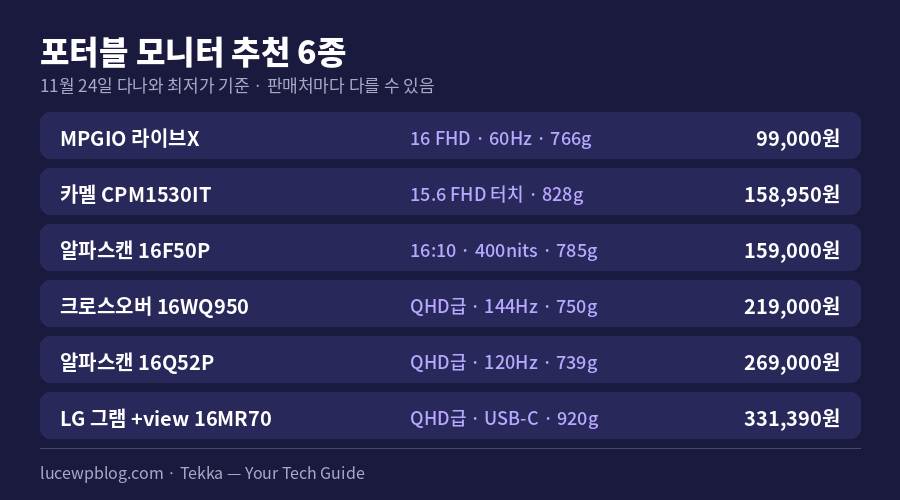
포터블 모니터 추천 한눈에 보기 (11월 24일 다나와 최저가 기준)
- 입문용: MPGIO 라이브X MPM156F60 99,000원 (16인치 FHD)
- 밝은 화면 가성비: 알파스캔 애니웨어 16F50P 159,000원 (16:10, 400nits)
- 터치 지원: 카멜 CPM1530IT 158,950원 (15.6인치 FHD 터치)
- 게임용: 크로스오버 16WQ950 219,000원 (QHD 144Hz)
- 작업용 고화질: 알파스캔 애니웨어 16Q52P 269,000원 (QHD 120Hz, IPS Black)
- 노트북 짝꿍: LG 그램 +view 16MR70 331,390원 (USB-C 하나로 연결)

포터블 모니터, 어디에 쓰면 좋을까
포터블 모니터는 두께가 1cm 안팎이고 무게가 600~900g 정도라 노트북과 함께 가방에 넣고 다닐 수 있는 휴대용 모니터입니다. 대부분 USB-C 케이블 하나로 영상과 전원을 함께 받기 때문에 따로 전원 어댑터를 챙기지 않아도 되는 경우가 많습니다.
노트북 듀얼 모니터 노트북 화면 하나로 자료를 보면서 문서를 쓰기는 답답합니다. 포터블 모니터를 옆에 두면 한쪽에는 자료, 한쪽에는 작업 창을 띄워 집중하기 편해집니다.
스마트폰 큰 화면 갤럭시의 삼성 덱스(DeX)나 아이폰 15 이후 모델의 USB-C 화면 출력을 이용하면 휴대폰 화면을 큰 화면으로 볼 수 있습니다. 맥루머스에 따르면 아이폰 15 전 모델은 USB-C로 최대 4K HDR 영상을 외부 디스플레이에 출력할 수 있습니다.
게임기 화면 닌텐도 스위치나 PS5 같은 게임기를 캠핑장이나 숙소에서 할 때도 씁니다. 게임기는 대부분 HDMI로 연결하므로 mini HDMI 단자가 있는 제품을 골라야 합니다.
포터블 모니터 고르는 기준 5가지
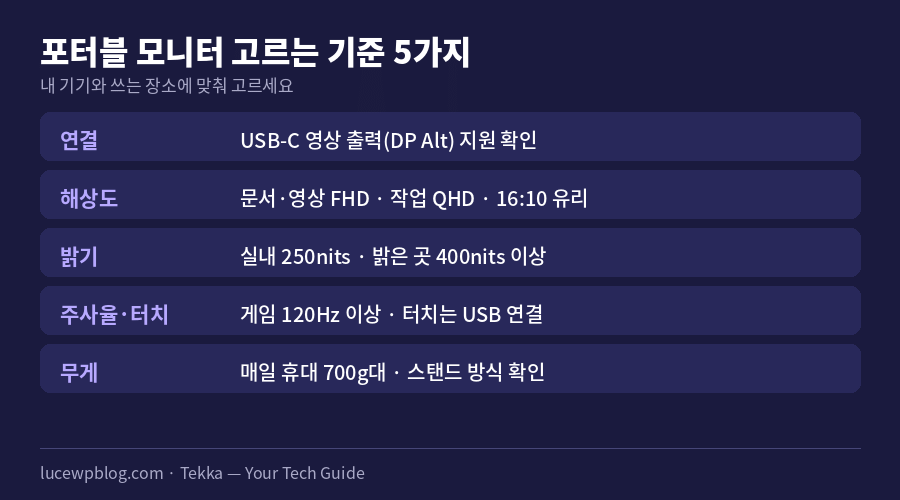
1. 연결 방식: USB-C 영상 출력이 되는지 먼저 확인
포터블 모니터의 가장 큰 장점은 USB-C 케이블 하나로 연결하는 것이지만, 이는 노트북이나 휴대폰의 USB-C 단자가 영상 출력(DisplayPort Alt Mode)을 지원할 때만 가능합니다. 노트북 USB-C 단자 옆에 썬더볼트(번개) 표시나 DP 표시가 있으면 대부분 지원합니다. 충전 전용 USB-C 단자라면 화면이 나오지 않으니, 이때는 mini HDMI 단자와 별도 전원을 이용해야 합니다. 대부분의 제품이 USB-C와 mini HDMI를 함께 갖추고 있지만, LG 그램 +view 16MR70처럼 USB-C만 있는 제품도 있으니 연결할 기기에 맞춰 확인하세요.
2. 해상도와 화면 비율
FHD(1920×1080)는 영상 시청과 문서 작업에 충분하고, 16인치 화면에서 QHD급(2560×1600)으로 올라가면 글자가 훨씬 선명해집니다. 화면 비율은 16:10 제품이 같은 16인치라도 세로가 길어서 문서나 웹 페이지를 볼 때 유리합니다.
3. 밝기: 250nits와 400nits 차이
저가 제품은 밝기가 250nits 안팎인 경우가 많습니다. 실내에서는 충분하지만 창가나 카페처럼 밝은 곳에서는 화면이 흐리게 느껴질 수 있습니다. 밖에서 자주 쓴다면 400nits 이상 제품을 고르는 것이 좋습니다.
4. 주사율과 터치
게임을 한다면 120Hz 이상, 문서 작업만 한다면 60Hz로도 충분합니다. 터치스크린 제품은 갤럭시 덱스나 윈도우에서 손가락으로 조작할 수 있어 편하지만, 터치 신호는 보통 USB 연결로 전달되므로 HDMI로만 연결하면 터치가 작동하지 않을 수 있습니다.
5. 무게와 스탠드
같은 16인치라도 무게가 600g대부터 900g대까지 다양합니다. 매일 들고 다닌다면 700g대가 부담이 적습니다. 커버를 접어 세우는 방식은 가볍지만 각도 조절이 제한되고, 본체에 킥스탠드가 달린 제품은 각도를 자유롭게 조절할 수 있습니다.
포터블 모니터 추천 6종
아래 가격과 스펙은 11월 24일 다나와 검색 결과 기준이며, 판매처와 시점에 따라 달라질 수 있습니다.
1. MPGIO 라이브X MPM156F60 – 10만 원 이하 입문용
가격 99,000원 / 화면 16인치 FHD 60Hz IPS / 밝기 250nits / 무게 766g / 단자 USB-C, mini HDMI
2026년 9월에 등록된 신제품으로 10만 원이 안 되는 가격에 스피커와 USB PD 지원까지 갖췄습니다. 포터블 모니터를 처음 써 보거나 노트북 보조 화면으로 문서와 영상을 띄우는 용도라면 충분합니다. 밝기가 250nits라 밝은 곳에서는 아쉬울 수 있습니다.
2. 알파스캔 애니웨어 16F50P – 밝기까지 챙긴 가성비
가격 159,000원 / 화면 16인치 1920×1200(16:10) 60Hz IPS / 밝기 400nits, HDR10 / 무게 785g / 단자 USB-C, mini HDMI
16:10 비율에 400nits 밝기를 갖춰 같은 가격대 FHD 제품보다 문서 작업과 야외 사용에 유리합니다. 다나와 의견 수가 73개로 많은 편이라 실제 사용 후기를 참고하기 좋습니다.
3. 카멜 CPM1530IT – 터치가 필요할 때
가격 158,950원 / 화면 15.6인치 FHD 60Hz IPS 터치 / 밝기 260nits / 무게 828g / 단자 USB-C, mini HDMI
터치스크린을 지원해 갤럭시 덱스를 큰 화면 태블릿처럼 쓰거나, 윈도우 노트북에서 손가락으로 조작하고 싶은 사람에게 맞습니다. 2026년 1월 등록 제품으로 접이식 구조입니다.
4. 크로스오버 16WQ950 – 게임용 144Hz
가격 219,000원 / 화면 16인치 2560×1600 144Hz IPS / 밝기 450nits / 무게 750g / 단자 USB-C, mini HDMI
144Hz 주사율과 QHD급 해상도를 갖춰 게임기나 게이밍 노트북과 함께 쓰기 좋습니다. 750g으로 가벼운 편이고 밝기도 450nits로 높습니다. 2026년 8월 등록된 최신 제품입니다.
5. 알파스캔 애니웨어 16Q52P – 작업용 고화질
가격 269,000원 / 화면 16인치 2560×1600 120Hz IPS Black / 밝기 400nits, 명암비 2,000:1 / 무게 739g / 단자 USB-C, mini HDMI
IPS Black 패널로 일반 IPS보다 명암비가 높게 표기돼 사진 보정이나 영상 편집처럼 색과 대비가 중요한 작업에 어울립니다. 120Hz라 스크롤도 부드럽습니다. 다만 다나와 상품의견에는 120Hz 설정에서 절전 모드 후 화면이 다시 켜지지 않았다는 사용자 의견도 있어, 구매 후 초기 설정을 꼼꼼히 확인하는 것이 좋습니다.
6. LG 그램 +view 16MR70 – 노트북과 한 몸처럼
가격 331,390원 / 화면 16인치 2560×1600(16:10) 60Hz IPS / 밝기 350nits / 무게 920g / 단자 USB-C
LG 그램과 함께 쓰도록 만든 제품이지만 USB-C 영상 출력을 지원하는 다른 노트북에도 연결할 수 있습니다. mini HDMI 단자가 없어서 게임기나 HDMI 기기에는 맞지 않습니다. 다나와 리뷰 수가 400개로 많아 검증된 제품을 원하는 사람에게 맞습니다.
이 포스팅은 쿠팡파트너스 활동의 일환으로, 이에 따른 일정액의 수수료를 제공받습니다.

용도별 포터블 모니터 고르는 법
재택근무·카페 작업 16:10 비율과 400nits 밝기를 갖춘 알파스캔 16F50P가 무난합니다. 예산이 넉넉하면 글자가 더 선명한 QHD급을 고르세요.
스마트폰 연결 갤럭시 덱스를 쓴다면 터치가 되는 카멜 CPM1530IT처럼 터치 제품이 편합니다. 다만 모든 휴대폰이 USB-C 화면 출력을 지원하지는 않으니 내 모델이 지원하는지 먼저 확인하세요.
게임 144Hz 크로스오버 16WQ950처럼 주사율이 높은 제품을 고르세요. 게임기는 HDMI로 연결하는 경우가 많으니 mini HDMI 단자와 전원 공급 방법도 함께 확인해야 합니다.
사진·영상 작업 명암비가 높은 알파스캔 16Q52P가 어울립니다. 색 정확도가 중요하다면 제품 상세의 색역(sRGB, DCI-P3) 표기도 확인하세요.
집에서 고정해서 쓸 때 포터블 모니터를 책상에만 두고 쓸 예정이라면, 같은 가격에 더 큰 화면을 주는 일반 모니터가 나을 수 있습니다. 일반 모니터 고르는 법은 모니터 추천 글을 참고하세요.
포터블 터치 모니터, 꼭 필요할까
다나와 급상승 검색어에 ‘포터블 터치 모니터’가 자주 오를 만큼 터치 모델에 관심이 많지만, 모두에게 필요한 기능은 아닙니다.
터치가 유용한 경우 갤럭시 덱스로 휴대폰을 PC처럼 쓰거나, 윈도우 노트북에서 손가락으로 화면을 넘기고 확대하는 것이 편한 사람에게 좋습니다. 매장 안내 화면이나 발표용 보조 화면처럼 여러 사람이 직접 만져야 하는 용도에도 맞습니다.
터치가 필요 없는 경우 노트북 옆에 세워 두고 마우스로 작업한다면 터치 기능은 거의 쓰지 않게 됩니다. 터치 모델은 같은 스펙의 일반 모델보다 가격이 비싸고 무게도 조금 더 나가는 편이라, 이 경우에는 그 비용을 밝기나 해상도에 쓰는 것이 낫습니다.
휴대용 모니터와 태블릿 비교 이미 태블릿이 있다면 윈도우 PC와 함께 쓰는 갤럭시 탭의 세컨드 스크린이나 맥과 함께 쓰는 아이패드의 사이드카처럼 태블릿을 보조 화면으로 쓰는 방법도 있습니다. 다만 무선 연결은 지연이 생길 수 있고 태블릿 배터리도 소모되므로, 매일 오래 쓴다면 휴대용 모니터가 더 안정적입니다.
포터블 모니터 연결이 안 될 때
화면이 안 나와요 노트북 USB-C 단자가 영상 출력을 지원하는지 확인하세요. 지원하지 않는 단자라면 mini HDMI로 연결하고 USB-C로는 전원만 공급해야 합니다.
케이블 문제 충전 전용 USB-C 케이블은 영상 신호를 전달하지 못합니다. 제품에 들어 있는 케이블이나 영상 출력을 지원하는 USB-C 케이블을 쓰세요. 케이블 고르는 법은 USB-C 케이블 추천 글에 정리해 두었습니다.
화면이 깜빡이거나 꺼져요 노트북이 공급하는 전력이 부족할 때 생길 수 있습니다. 모니터의 다른 USB-C 단자에 PD 충전기를 연결해 전원을 따로 넣어 주세요. 밝기를 낮추는 것도 도움이 됩니다.
단자가 부족해요 노트북에 USB-C 단자가 하나뿐이라면 영상 출력을 지원하는 USB-C 허브를 함께 쓰면 됩니다. USB-C 허브 추천 글도 참고하세요.
맥북에서 두 번째 외부 모니터가 안 돼요 맥북 에어처럼 기본형 칩을 쓴 맥은 연결할 수 있는 외부 모니터 수에 제한이 있는 모델이 있습니다. 애플 홈페이지의 내 모델 사양에서 지원 디스플레이 수를 확인하세요.
포터블 모니터 자주 묻는 질문
포터블 모니터는 전원 어댑터가 꼭 필요한가요?
노트북 USB-C 단자가 영상과 전원을 함께 공급하면 케이블 하나로 충분합니다. 다만 노트북 배터리가 더 빨리 닳고, 밝기를 높이면 전력이 부족할 수 있습니다. 오래 쓸 때는 PD 충전기로 전원을 따로 넣는 것이 안정적입니다.
아이폰을 연결하면 아이패드처럼 쓸 수 있나요?
아이폰 15 이후 모델은 USB-C로 화면을 외부 디스플레이에 보여 줄 수 있지만, 대부분 휴대폰 화면을 그대로 비추는 방식입니다. 갤럭시 덱스처럼 PC와 비슷한 별도 화면이 생기는 것은 아닙니다.
16인치와 15.6인치 차이가 큰가요?
크기 차이는 크지 않지만 16인치 제품은 16:10 비율이 많아서 세로 공간이 더 넉넉합니다. 문서 작업이 많다면 16인치 16:10 제품이 편합니다.
해외구매 제품은 괜찮나요?
가격이 더 저렴한 경우가 많지만 국내 A/S가 어렵거나 시간이 오래 걸릴 수 있습니다. 불량 화소나 고장 대응을 생각하면 국내 정식 유통 제품이 안전합니다.
터치 모니터를 노트북에 연결하면 바로 터치가 되나요?
윈도우는 대부분 USB-C로 연결하면 바로 인식합니다. HDMI로 연결했다면 터치 신호를 보낼 USB 케이블을 추가로 연결해야 하는 제품이 많습니다.
마무리
포터블 모니터는 노트북과 스마트폰의 화면을 넓혀 주는 실용적인 장비입니다. 내 기기의 USB-C 영상 출력 지원 여부를 먼저 확인하고, 문서·영상 위주라면 10만 원대 FHD, 밖에서 자주 쓴다면 400nits 이상, 게임이나 작업용이라면 QHD 120Hz 이상 제품을 고르세요. 터치 기능은 갤럭시 덱스나 손 조작이 필요할 때만 고르고, 매일 들고 다닌다면 700g대 제품이 부담이 적습니다. 가격은 자주 바뀌니 구매 직전에 최저가를 다시 확인하는 것을 추천합니다.
참고 자료: 다나와 ‘포터블 모니터’ 검색 결과 및 상품 스펙·상품의견(11월 24일 확인), 맥루머스 ‘All iPhone 15 Models Support DisplayPort for Up to 4K HDR Video Output to External Display'(2023년 9월 13일)